




Làm cách nào để xóa thẻ SD trên các thiết bị khác nhau?
 Aug 13, 2024|
Phần 1: Tại sao chúng ta nên xóa thẻ SD?
Có thể có rất nhiều lý do đằng sau lý do bạn cần xóa thẻ SD. Trong mọi trường hợp, chúng tôi đã tìm ra lý do tại sao bạn có thể cần phải hoàn thành việc đó.
Để tái sử dụng thẻ SD, chúng ta muốn có nhiều dung lượng hơn và theo đó, việc vệ sinh thẻ SD là một cách để thực hiện điều đó.
Rất nhiều trường hợp, thẻ SD có thể bị hỏng do lỗi mà bạn không bao giờ có thể lường trước được. Hơn nữa, việc chuyển sang định dạng để sửa lỗi thẻ SD là một lựa chọn thích hợp.
Lý do cuối cùng có thể là đưa thẻ SD cho người bạn biết hoặc người nào đó mà bạn không biết. Dù thế nào đi nữa, bạn sẽ không bao giờ cần phải chia sẻ bất kỳ tệp nào của mình cho bất kỳ ai.
Phần 2: Làm thế nào để xóa thẻ SD trên Android?
Nếu bạn đang thắc mắc cách xóa thẻ SD trên điện thoại Android thì hướng dẫn này là dành cho bạn. Vui lòng lưu ý rằng các lựa chọn có thể hơi khác nhau do các thiết bị Android khác nhau của bạn.
Bước 1: Để bắt đầu, hãy mở ứng dụng "Cài đặt" trên thiết bị của bạn.
Bước 2: Mở tùy chọn "Bộ nhớ" để xem dung lượng còn lại trong tiện ích của bạn.
Bước 3: Di chuyển xuống các tùy chọn thẻ SD ở phía dưới. Nhấn vào tùy chọn "Xóa thẻ SD" hoặc "Định dạng thẻ SD" tùy theo khả năng truy cập của lựa chọn.
Bước 4: Xác nhận hoạt động của bạn và tiếp tục bằng cách nhấn vào các tùy chọn cần thiết và đây là cách đặt lại thẻ SD thông qua tiện ích Android.
Phần 3: Làm thế nào để thiết lập lại thẻ SD trên máy ảnh?
Nếu bạn đang tìm cách xóa thẻ SD trên máy ảnh, phương pháp hiệu quả nhất là bằng chính máy ảnh của bạn. Chúng tôi đã liệt kê ở đây cách tốt nhất để xóa thẻ SD trên máy ảnh:
Bước 1: Sao lưu các tài liệu trên thẻ SD vào PC và sạc đầy pin máy ảnh của bạn.
Bước 2: Tắt máy ảnh và lắp thẻ SD vào ngăn chứa thẻ máy ảnh.
Bước 3: Vào Menu sau khi bật máy ảnh.
Bước 4: Từ menu máy ảnh, chọn menu Cài đặt > Định dạng.
Bước 5: Chờ trong khi máy ảnh định dạng thẻ của bạn.
Bước 6: Sau khi định dạng thẻ SD, tắt máy ảnh và đó là cách xóa thẻ nhớ.
Phần 4: Cách xóa thẻ SD Windows 10/11
Cách khắc phục 1: Làm sạch thẻ SD trong Windows Explorer
Một trong những câu trả lời cho cách xóa thẻ SD là sử dụng Windows Explorer. Đó có thể là cách đơn giản nhất và tiết kiệm thời gian. Đó là cách làm sạch thẻ SD thông qua kỹ thuật này.
Bước 1: Kết nối thẻ SD của bạn với PC để bắt đầu.
Bước 2: Nhấn đúp vào "This PC" hoặc nhấn đồng thời các phím Win + E để mở Windows Explorer.
Bước 3: Xem thẻ SD của bạn và tất cả các ổ đĩa khác trong Ổ đĩa di động.
Bước 4: Nhấp chuột phải vào thẻ SD của bạn và nhấn nút Format trên màn hình. Đó là cách xóa thẻ micro SD bằng Windows Explorer.
Cách khắc phục 2: Xóa thẻ SD trong Quản lý đĩa
Bước 1: Trước hết, hãy mở Quản lý đĩa trên Windows 10. Để làm như vậy, hãy nhấp chuột phải vào menu Bắt đầu và chọn "Quản lý đĩa" từ Menu.
Bước 2: Bây giờ bạn có thể phát định dạng trên thẻ SD của mình. Bạn chỉ cần chọn phân vùng trên thẻ SD.
Bước 3: Tiếp theo, nhấp chuột phải vào thẻ SD của bạn và chọn lựa chọn "Định dạng".
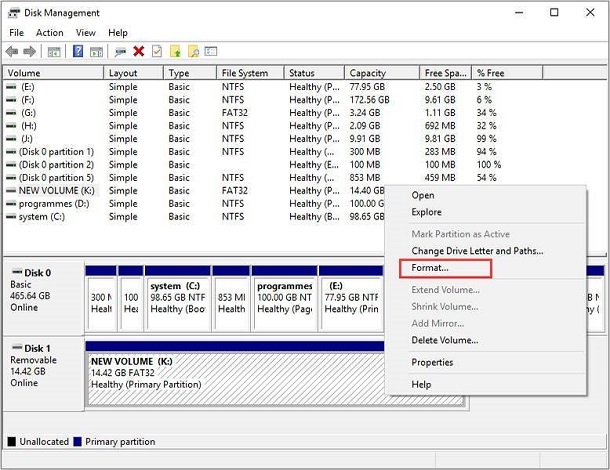
Bước 4: Điền vào hộp xuất hiện với tất cả thông tin cần thiết, chẳng hạn như nhãn phân vùng, hệ thống tệp, v.v. Tương tự, bỏ chọn hộp kiểm nhỏ có nội dung "Thực hiện định dạng nhanh" và nhấn OK.
Bước 5: Một lần nữa, nhấn OK để xác nhận hoạt động của bạn và đó là cách xóa thẻ SD Windows 10 ngay lập tức.
Cách khắc phục 3: Xóa thẻ SD trong dấu nhắc lệnh
Trước tiên, hãy kết nối thẻ của bạn với PC và đảm bảo nó có thể đọc được. Sau đó làm theo các bước bên dưới về cách xóa thẻ SD trên máy tính xách tay:
Bước 1: Tìm kiếm cmd trên Windows 11/10, nhấp chuột phải vào Dấu nhắc Lệnh và chọn chạy chương trình với tư cách quản trị viên.
Bước 2: Trong Cửa sổ mở ra, nhập "diskpart" và nhấn "Enter" trên bàn phím của bạn.
Bước 3: Xem từng ổ đĩa có thể truy cập được bằng cách nhập list disk và nhấn "Enter."
Bước 4: Nhập disk và số của nó (ví dụ: disk 3) để chọn thẻ SD cần định dạng.
Bước 5: Xem từng tập có thể truy cập bằng cách nhập danh sách tập và nhấn "Enter."
Bước 6: Nhập chọn tập và số của nó (ví dụ: tập 2) rồi nhấp vào phím "Enter".
Bước 7: Nhập Design fs=ntfs (hoặc Design fs=exfat) để cho phép cmd định dạng thẻ của bạn bằng NTFS hoặc exFAT.
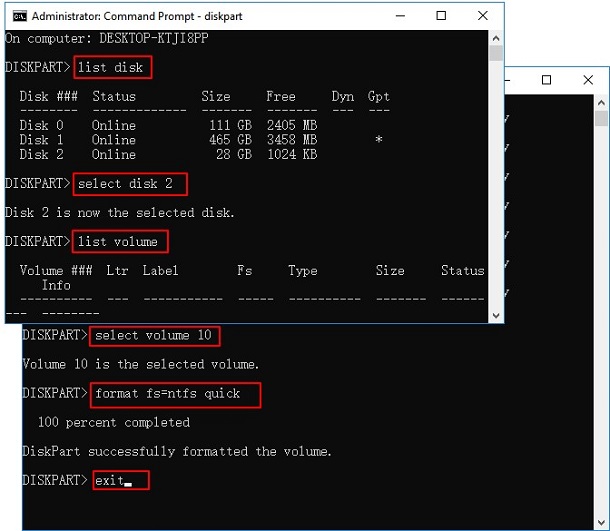
Sau đó, tại thời điểm đó, bạn có thể đóng chương trình khi DiskPart cho biết nó đã định dạng ổ đĩa một cách hiệu quả.
Phần 5: Làm thế nào để xóa thẻ SD trên máy Mac?
Bước 1: Kết nối máy Mac và thẻ SD của bạn rồi mở ứng dụng Disk Utility trên máy Mac. Theo mặc định, bạn sẽ thấy tab Sơ cứu khi Cửa sổ mở ra.
Bước 2: Từ khung bên trái, chọn thẻ SD và thay đổi nó thành tab Xóa.
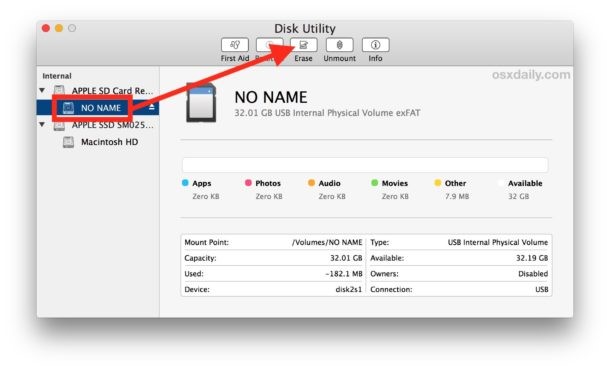
Bước 3: Bây giờ, bạn nên đặt tên cho thẻ và chọn hệ thống định dạng tệp thích hợp. Hầu hết cấu hình tốt nhất là exFAT vì Windows và macOS hỗ trợ nó. Sau đó, tại thời điểm đó, hãy nhấp vào nút Xóa và để Disk Utility thực hiện công việc và đó là câu trả lời cho cách xóa thẻ SD trên máy Mac.